YouTube 保存 iPhone:アプリなしで動画を保存する方法
YouTube 保存 iPhone の方法を6ステップで解説。アプリなしで Safari から MP4 を保存し、写真 App に移す手順と保存できない時の対処法。
 Simone MatthewTube Snip のコンテンツ・動画クリエイター·更新 · 10 分で読めます
YouTube 保存 iPhone のいちばん簡単なやり方を紹介します。YouTube アプリで動画のリンクをコピーし、Safari で動画保存サイトに貼り付けて、MP4 と画質を選んで「MP4をダウンロード」をタップします。保存した動画はファイル App の「ダウンロード」フォルダに入り、共有ボタンから「ビデオを保存」を選べば写真 App(カメラロール)にも入ります。私たちのテストでは、10分の動画を 720p で保存するのに 41 秒でした。
この記事では、アプリを入れずに保存する6つの手順を実際の画面で紹介します。YouTube Premium のオフライン再生との違いや、画面収録で録画する方法も比べています。高画質で保存するコツ、ショートや音楽の保存、うまくいかないときの対処法、日本の法律で気をつけることもまとめました。
はじめに:iPhone で YouTube を保存する3つの方法
| YouTube Premium のオフライン再生 | MP4 で保存(この記事) | 画面収録 | |
|---|---|---|---|
| 料金 | 月額の有料プラン | 無料 | 無料 |
| 保存先 | YouTube アプリの中だけ | ファイル App と写真 App | 写真 App |
| ほかのアプリで使える | 使えない | 使える(iMovie、CapCut、LINE、AirDrop) | 使える |
| 期限 | 最大 29 日。それ以降はネットへの再接続が必要 | 削除するまでずっと | 削除するまでずっと |
| かかる時間 | すぐ | 数十秒〜数分 | 動画の長さと同じだけ |
YouTube Premium に入っていて、電車や飛行機で見たいだけなら、動画の下の「オフライン」ボタンがいちばん簡単です。YouTube のヘルプによると、一時保存した動画は最大 29 日間オフラインで再生でき、それ以降はインターネットへの再接続が必要です。
編集したい、LINE で送りたい、ずっと手元に残したい、という場合は、以下の手順で MP4 ファイルとして保存します。
保存する前にひとつだけ: 保存してよいのは、自分の動画、クリエイティブ・コモンズの動画、投稿者が利用を許可している動画です。Tube Snip では、動画ごとのライセンスが結果の「再利用できますか?」に表示されます。
YouTube 保存 iPhone の手順(アプリなし)
iOS 13 以降の iPhone なら、どの機種でも同じ手順で保存できます。Safari にダウンロード機能が入ったのが iOS 13 からです。
YouTube アプリで動画のリンクをコピーする
YouTube アプリで保存したい動画を開き、動画の下の共有をタップしてリンクをコピーを選びます。
ショートの場合は、右側の共有ボタンからリンクをコピーを選びます。youtube.com/shorts/… というリンクでも同じように保存できます。
Safari で Tube Snip に貼り付ける
Safari で YouTube 動画ダウンロードを開きます。入力欄をタップしてペーストし、「動画のリンクを検出しました」と表示されたら動画を取得をタップします。
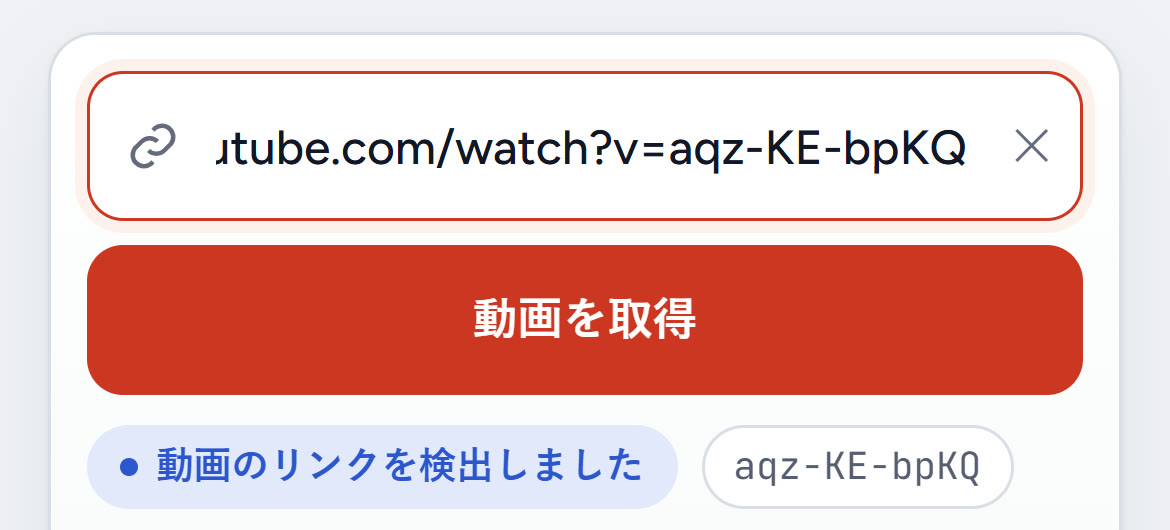
YouTube アプリの中で開くブラウザではなく、Safari 本体を使ってください。ファイル App に保存してくれるのは Safari のダウンロード機能です。
正しい動画か確認する
サムネイル、タイトル、チャンネル、長さ、ライセンスが表示されます。私たちのテストでは、長さ 10:35、ライセンスは Creative Commons (CC BY)(「投稿者のクレジット表記があれば再利用できます」)でした。
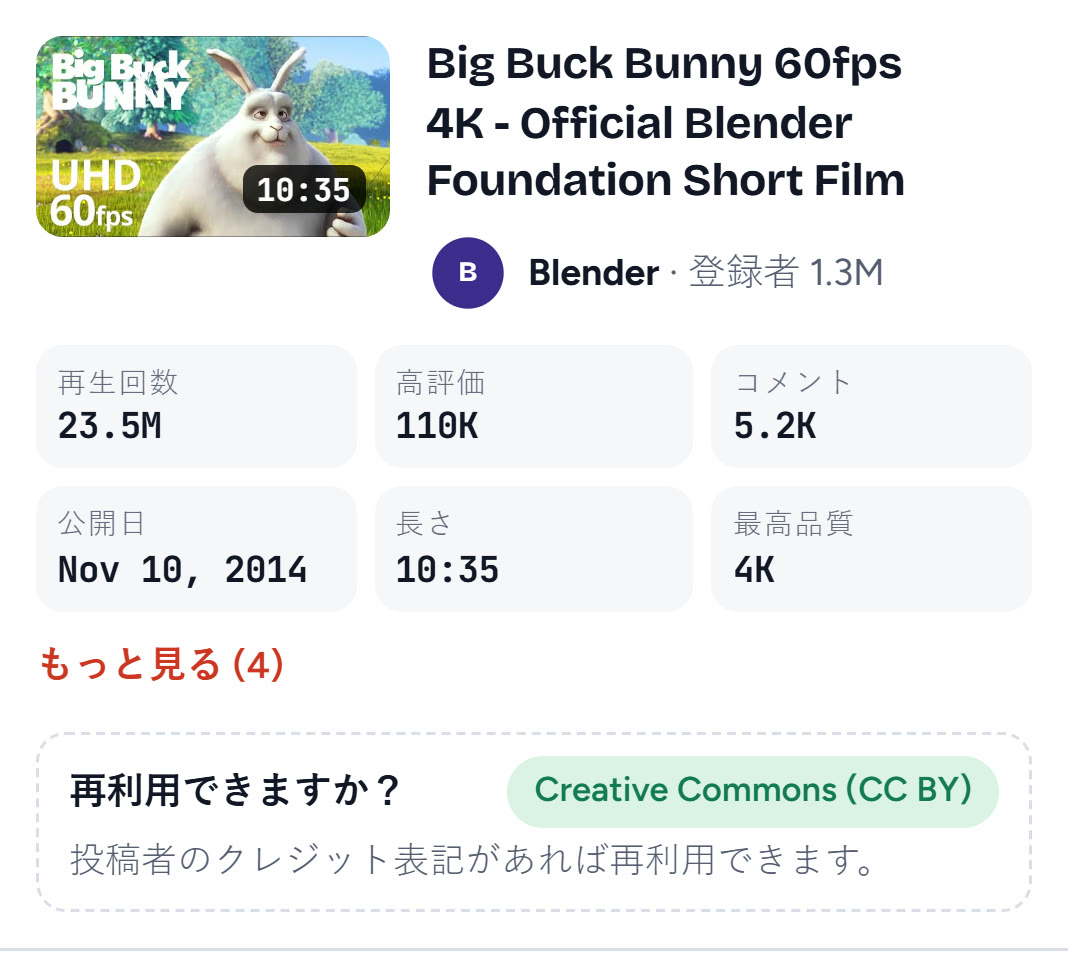
タイトルが違う場合は、再生リストやチャンネルのリンクをコピーしている可能性があります。動画そのもののリンクをコピーし直してください。
MP4 と画質を選ぶ
MP4 のままにしておきます。MP4 なら写真 App、iMovie、LINE などでそのまま使えます。WebM はサイズが小さいものの、写真 App では開けません。
画質ごとに、ダウンロード前のファイルサイズが表示されます。iPhone の画面で見るなら 720p で十分きれいで、容量も抑えられます。テレビで見る、編集に使うなら 1080p、4K は本当に必要なときだけにしましょう。
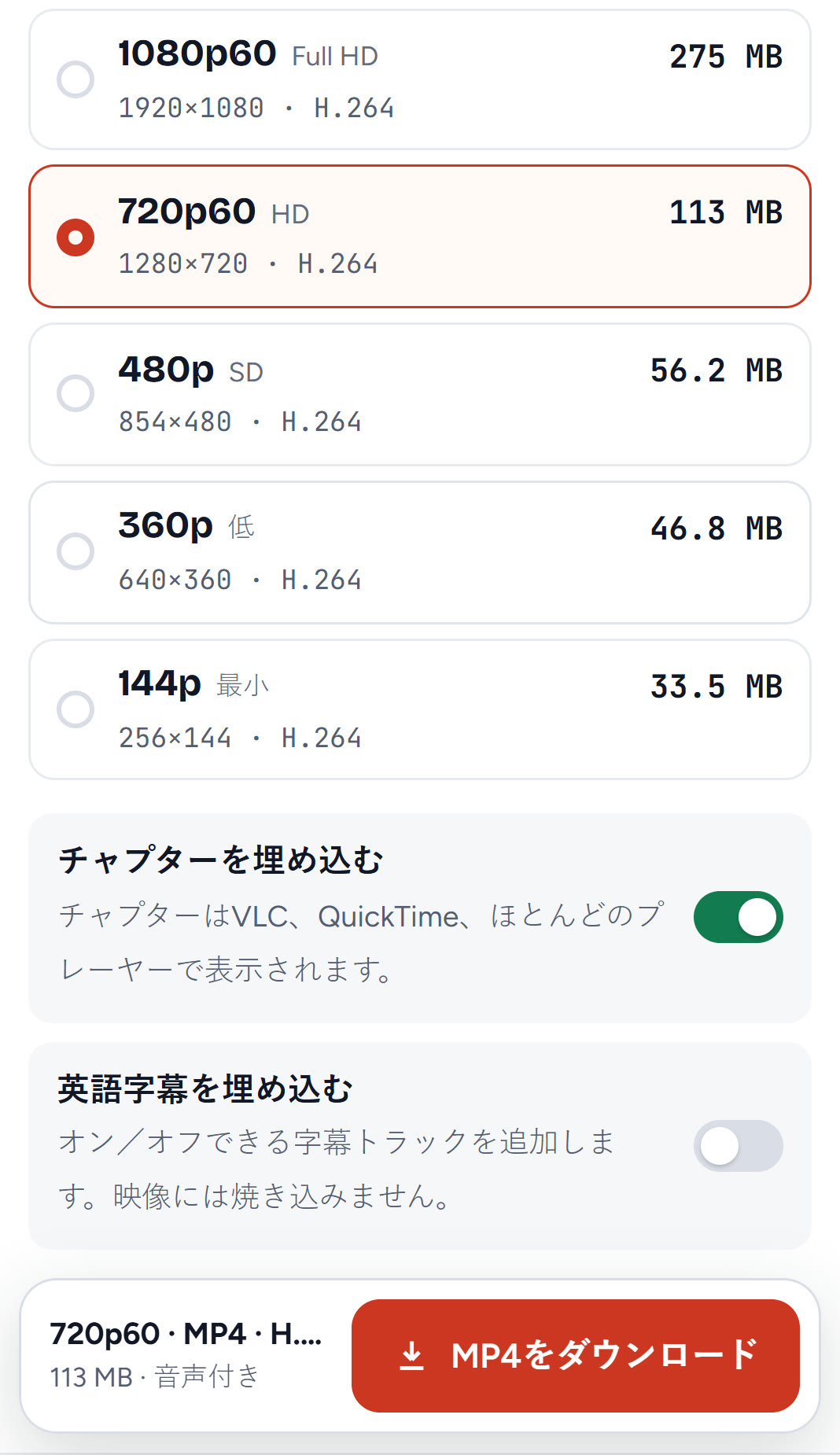
一覧の下には、チャプターを残す「チャプターを埋め込む」と、オン/オフできる字幕を付ける「英語字幕を埋め込む」のスイッチがあります。
「MP4をダウンロード」をタップする
MP4をダウンロードをタップし、Safari の確認でダウンロードを選びます。Safari のアドレスバーの横にダウンロードボタンが出て、進み具合を確認できます。Tube Snip の「ダウンロード状況」に「保存済み」と出たら完了です。
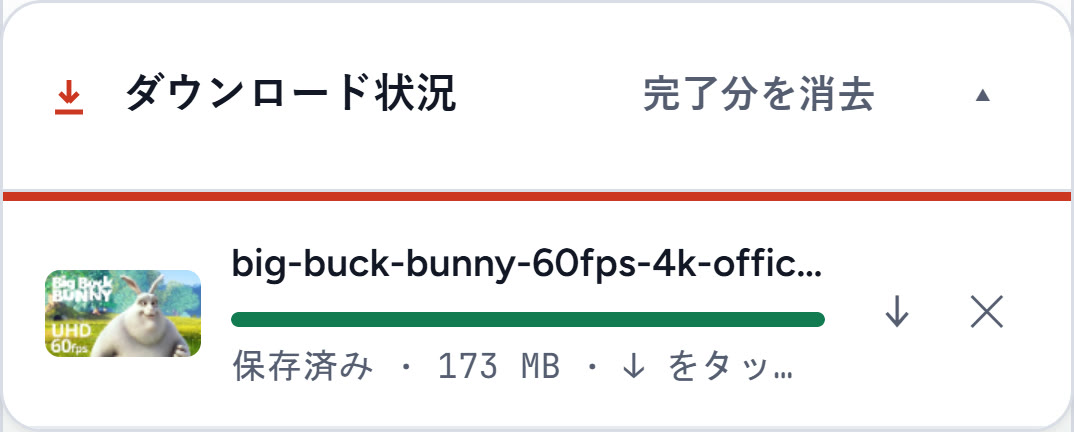
ダウンロードが終わるまで Safari を開いたままにしてください。ほかのアプリに長く切り替えると、iOS がダウンロードを止めることがあります。
私たちのテスト: 2026年10月22日、Tube Snip の日本語ページを iPhone の画面サイズで開き、Big Buck Bunny(Blender Foundation、クリエイティブ・コモンズ、10:35)を 720p で保存しました。「MP4をダウンロード」をタップしてから 41 秒で完了。ファイルは 10:34、1280 × 720・60 fps、H.264 の映像と AAC の音声で、173 MB でした。一覧の見積もりは 113 MB だったので、60 fps のアニメーション動画は表示より大きくなると考えておきましょう。
YouTubeの動画を写真に保存する方法(カメラロール)
ここが多くの解説で抜けている手順です。ファイル App に入った動画は、そのままでは写真 App や iMovie、Instagram に出てきません。
ファイル App を開いてダウンロードフォルダの動画をタップし、共有ボタン(四角から矢印が出たアイコン)からビデオを保存を選びます。これで写真 App の最近の項目に入ります。容量が気になる場合は、ファイル App 側のコピーを削除してかまいません。
「ダウンロード」フォルダが見つからないときは、ファイル App のブラウズで iCloud Drive の中を見てください。iPhone 本体に保存したい場合は、設定 → アプリ → Safari → ダウンロードで iPhone 内を選びます(古い iOS では「設定 → Safari → ダウンロード」)。
YouTube を高画質(1080p)で保存するには
ステップ4で 1080p を選べば、フル HD のまま保存できます。テストした動画では、画質ごとのサイズはこうでした。
| 画質 | 10:35 の動画 | 1分あたり(目安) | 向いている使い方 |
|---|---|---|---|
| 480p | 56 MB | 約 5 MB | 容量と通信量を節約したいとき |
| 720p60 | 173 MB(実際のファイル) | 約 16 MB | iPhone で見る |
| 1080p60 | 275 MB | 約 26 MB | iPad、テレビ、編集 |
| 4K(2160p60) | 709 MB | 約 67 MB | パソコンでの編集 |
動きの多い動画や 60 fps の動画は、同じ画質でも話しているだけの動画より大きくなります。空き容量は設定 → 一般 → iPhone ストレージで確認できます。
YouTubeを録画する方法(iPhone の画面収録)
iPhone の画面収録を使えば、再生している画面をそのまま動画として残せます。Apple のサポートによると、手順は次のとおりです。
- 画面の右上隅から下にスワイプしてコントロールセンターを開きます。
- グレーの収録ボタンをタップし、3秒のカウントダウンを待ちます。
- コントロールセンターを閉じて、YouTube の動画を再生します。
- 止めるときは、画面上部の収録インジケータをタップして停止します。
録画した動画は写真 App に保存されます。収録ボタンが見当たらない場合は、コントロールセンターに追加してください。ただし、10分の動画なら録画にも10分かかり、通知や操作も映り込みます。手早くきれいに残したいなら、ファイルとして保存するほうが向いています。
YouTube の音楽・音声だけを iPhone に保存する
講演やポッドキャスト、自分で使える音楽なら、結果画面で MP3 タブを選んでからダウンロードします。MP3 の 320/192/128 kbps と、iPhone でそのまま再生できる M4A から選べます。YouTube MP3 変換のページからも同じように保存できます。
音声ファイルもファイル App の「ダウンロード」フォルダに入り、そこで再生できます。写真 App は音声を保存できないので、ステップ6は動画だけの手順です。
YouTubeショートや再生リストを保存する
- ショート: ショートのリンクを同じ入力欄に貼るか、縦長 9:16 のまま保存できる YouTube ショート ダウンロードを使います。
- 一部分だけ: 必要な場面だけなら、YouTube 動画カットで切り取り、保存しましょう。容量も時間も節約できます。
- 再生リスト: 動画の数が多いと容量がすぐにいっぱいになるので、iPhone では 720p から始めるのがおすすめです。
YouTube のダウンロードアプリを使わないほうがいい理由
App Store には「YouTube を保存できる」とうたう動画保存アプリがあります。ただし、次のような問題がよくあります。
- すぐ消える。 YouTube の動画を保存するアプリは YouTube の規約に反するため、削除されたり使えなくなったりします。
- 広告が多い。 「ファイル管理」アプリの中にブラウザが隠れていて、全画面広告や有料版への誘導が続くものがあります。
- ファイルとして使えない。 動画をアプリの中に閉じ込めて、写真 App にも共有にも出せないものがあります。
Safari で使えるサイトなら、インストールも更新も不要で、ファイル App に普通の MP4 が保存されます。
保存できないときの対処法
| 起きていること | 原因 | 対処法 |
|---|---|---|
| ダウンロードをタップしても何も起きない | YouTube アプリ内のブラウザで開いている | Safari 本体でページを開き直す。 |
| 写真 App に動画がない | 保存先はまずファイル App | ステップ6:ファイル → ダウンロード → 共有 → ビデオを保存。 |
| 写真 App で「対応していない形式」と出る | WebM を選んだ | MP4 を選んでダウンロードし直す。 |
| 途中で止まる | Safari を閉じた、または画面がロックされた | Safari を開いたまま、Wi-Fi で保存する。 |
| 「ストレージが不足しています」 | 画質に対して空き容量が足りない | 720p か 480p を選ぶか、空き容量を増やす。 |
| 「ダウンロード」フォルダが見つからない | 初期設定では iCloud Drive に保存される | ファイル → ブラウズ → iCloud Drive → ダウンロード。 |
| 「動画を再生できません」 | 非公開、年齢制限、メンバー限定の動画 | これらの動画は保存できません。 |
| 1時間あたりの上限に達したと出る | 無料版のダウンロード上限 | 1時間待ってからもう一度。 |
YouTube の動画を iPhone に保存するのは違法?
YouTube の利用規約では、YouTube がダウンロードボタンやリンクを表示している場合、または権利者の許可がある場合を除き、コンテンツのダウンロードは認められていません。
日本の著作権法では、違法にアップロードされたものだと知りながら音楽や映像をダウンロードすることは違法です。令和2年の改正(令和3年1月1日施行)で、対象は漫画や書籍などの著作物全般に広がりました(文化庁)。
実際には、次のように考えると安心です。
- 問題ない: 自分の動画、クリエイティブ・コモンズの動画(投稿者のクレジットを表記)、投稿者が利用を認めている動画。
- 事前に確認: 標準の YouTube ライセンスの動画を、転載したり自分の動画に使ったりする場合。
- やめておく: 違法アップロードとわかっている動画の保存、他人の動画の再アップロードや販売。
まとめ:おすすめの使い方
Safari のブックマークに保存サイトを登録し、ダウンロード先を「iPhone 内」に変えて、画質は 720p を基本にしておくのがいちばん手軽です。保存してよい動画なら、3回のタップでファイル App に入り、写真 App にも移せます。
よくある質問
アプリなしで YouTube の動画を iPhone に保存できますか?
できます。YouTube アプリでリンクをコピーし、Safari で Tube Snip を開いて貼り付け、MP4 を選んで「MP4をダウンロード」をタップします。動画はファイル App の「ダウンロード」フォルダに保存されます。
保存した動画はどこにありますか?
ファイル App の「ダウンロード」フォルダです(初期設定では iCloud Drive の中)。写真 App で見たいときは、動画を開いて共有 →「ビデオを保存」を選びます。
YouTube の動画をカメラロールに保存するには?
MP4 で保存したあと、ファイル App →「ダウンロード」で動画を開き、共有ボタンから「ビデオを保存」を選びます。WebM は写真 App に保存できないので MP4 を選んでください。
高画質(1080p)で保存できますか?
できます。画質の一覧で 1080p を選んでください。テストした動画では 10分35秒で 275 MB でした。iPhone の画面で見るだけなら 720p でも十分きれいです。
YouTube Premium のオフライン再生との違いは?
Premium の一時保存は YouTube アプリの中だけで再生でき、最大 29 日後にはネットへの再接続が必要です。MP4 で保存した動画は写真 App やほかのアプリでも使え、期限もありません。
YouTube の動画を保存するのは違法ですか?
自分の動画やクリエイティブ・コモンズの動画は問題ありません。日本では、違法アップロードと知りながら音楽や映像をダウンロードすることは著作権法で禁止されています。YouTube の規約も、許可のないダウンロードを認めていません。