Download Video YouTube iPhone Tanpa Aplikasi (6 Langkah)
Cara download video YouTube iPhone tanpa aplikasi: tempel link di Safari, pilih MP4, lalu simpan ke app File dan galeri. 6 langkah dengan foto layar asli.
 Simone MatthewKreator konten & video di Tube Snip· · 6 menit baca
Cara download video YouTube iPhone tanpa aplikasi: salin link video di app YouTube, tempel di situs pengunduh lewat Safari, pilih MP4 dan kualitasnya, lalu ketuk Unduh MP4. File masuk ke app File di folder Unduhan, dan dengan dua ketukan lagi video muncul di app Foto. Dalam tes kami, video 10 menit di 720p selesai dalam 25 detik.
Di bawah ini ada 6 langkah download video YouTube di iPhone lengkap dengan tangkapan layar asli. Kami juga membahas kualitas yang pas untuk iPhone, cara memindahkan video ke galeri, cara mengunduh lagu atau audionya saja, dan solusi kalau unduhan gagal.
Sebelum mulai: dua cara menonton YouTube offline di iPhone
| Download YouTube Premium | File MP4 (panduan ini) | |
|---|---|---|
| Biaya | Langganan bulanan | Gratis |
| Tempat file | Hanya di dalam app YouTube | App File dan app Foto |
| Bisa dibuka di app lain | Tidak | Bisa: CapCut, iMovie, WhatsApp, AirDrop |
| Berlaku sampai | Maksimal 29 hari offline, lalu harus tersambung internet lagi | Sampai kamu hapus |
| Cocok untuk | Menonton di perjalanan | Mengedit, mengirim, menyimpan |
Kalau kamu sudah berlangganan Premium dan hanya ingin menonton tanpa internet, tombol Download di bawah video sudah cukup. Menurut Bantuan YouTube, video yang didownload bisa diputar offline hingga 29 hari. Setelah itu, iPhone harus tersambung ke internet lagi.
Kalau kamu butuh file video yang bisa diedit, dikirim, atau disimpan, ikuti langkah di bawah.
Satu aturan sebelum mengunduh: simpan hanya video milikmu, video berlisensi Creative Commons, atau video yang diizinkan pembuatnya. Tube Snip menampilkan lisensi setiap video di hasil pencarian, di bagian "Bolehkah saya pakai ulang?".
Download video YouTube iPhone: langkah demi langkah
Langkah ini sama untuk semua iPhone dengan iOS 13 atau lebih baru, karena sejak versi itu Safari punya pengelola unduhan sendiri.
Salin link video di app YouTube
Buka video di app YouTube. Ketuk Bagikan di bawah video, lalu Salin link.
Untuk Shorts, ketuk tombol Bagikan di sisi kanan lalu Salin link. Link Shorts (youtube.com/shorts/…) juga bisa diunduh dengan cara yang sama.
Tempel link di Tube Snip lewat Safari
Buka Safari dan masuk ke pengunduh video YouTube. Ketuk kotaknya, pilih Tempel, dan tunggu sampai muncul "Tautan video terdeteksi". Lalu ketuk Ambil video.
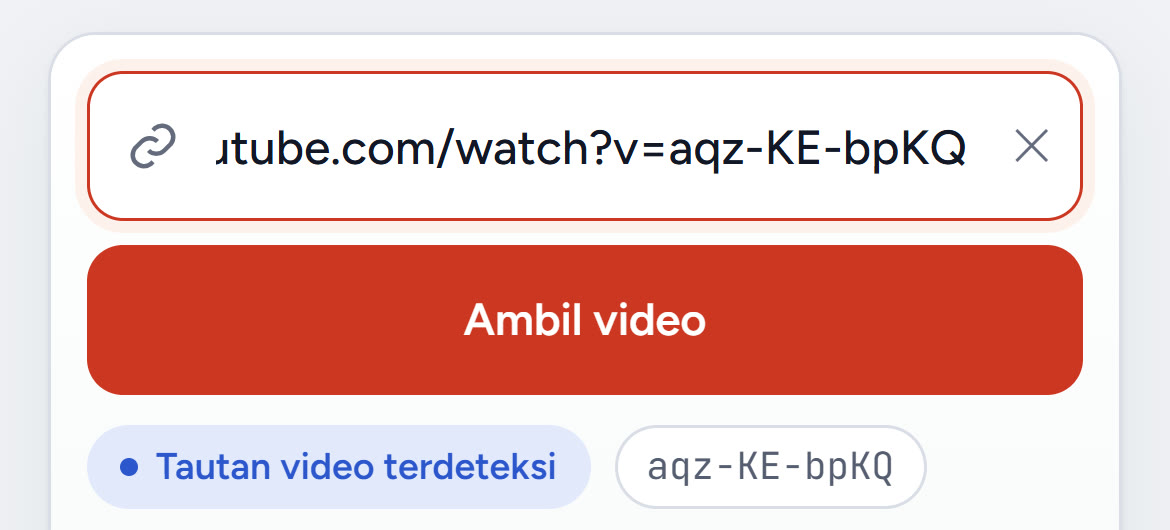
Gunakan Safari, bukan browser yang terbuka di dalam app YouTube. Safari yang menyimpan file ke app File.
Pastikan videonya benar
Muncul kartu berisi thumbnail, judul, channel, durasi, dan lisensi. Dalam tes kami, videonya berdurasi 10:35 dengan lisensi Creative Commons (CC BY), yang artinya boleh dipakai ulang asal mencantumkan pembuatnya.
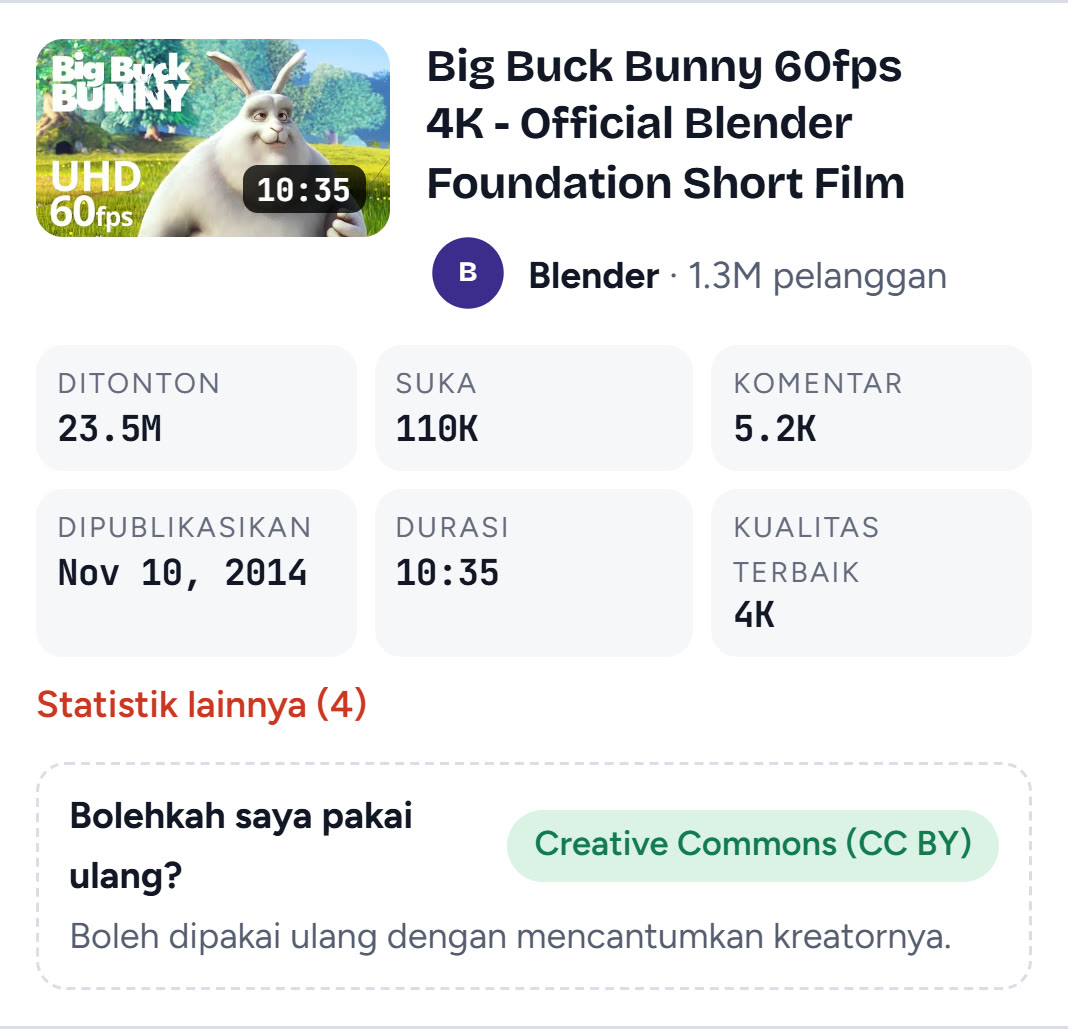
Kalau judulnya salah, mungkin kamu menyalin link playlist atau channel. Kembali ke app YouTube dan salin link dari videonya langsung.
Pilih MP4 dan kualitas yang muat di iPhone
Biarkan MP4 terpilih. MP4 bisa dibuka di app Foto, CapCut, iMovie, dan semua app chat. WebM lebih kecil, tapi app Foto tidak bisa membukanya.
Setiap kualitas menampilkan ukuran file sebelum diunduh. Di layar iPhone, 720p sudah tajam dan hemat memori. Pilih 1080p kalau mau ditonton di TV atau diedit. Pilih 4K hanya kalau memang perlu, karena cepat menghabiskan penyimpanan.
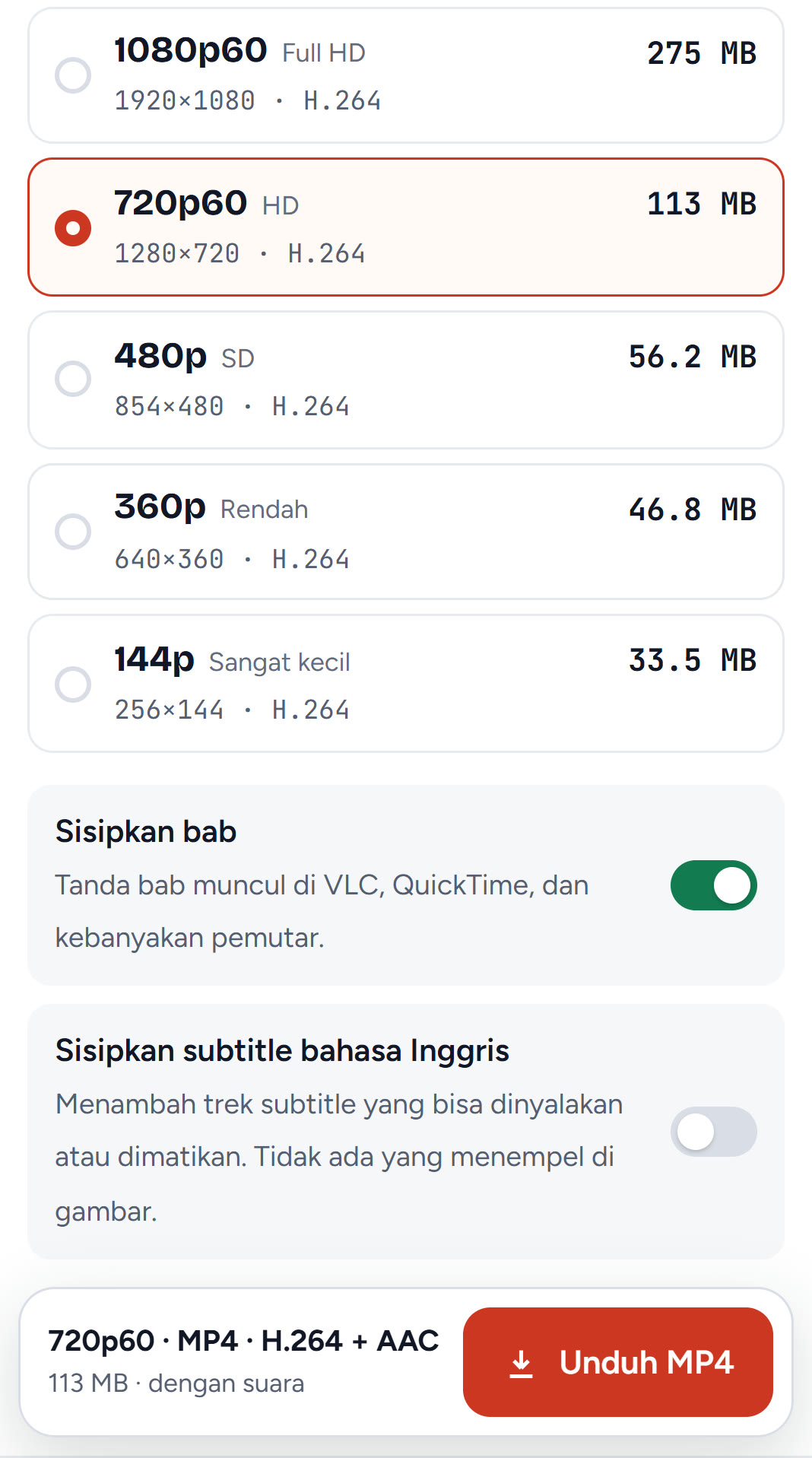
Di bawah daftar ada dua tombol: Sisipkan bab untuk menyimpan tanda bab video, dan Sisipkan subtitle bahasa Inggris untuk menambah subtitle yang bisa dinyalakan atau dimatikan.
Ketuk Unduh MP4 dan biarkan Safari menyimpannya
Ketuk Unduh MP4, lalu ketuk Unduh saat Safari bertanya. Tombol Unduhan muncul di samping kolom alamat Safari; ketuk untuk melihat progresnya. Di Tube Snip, kotak Unduhan menampilkan "Tersimpan" setelah selesai.
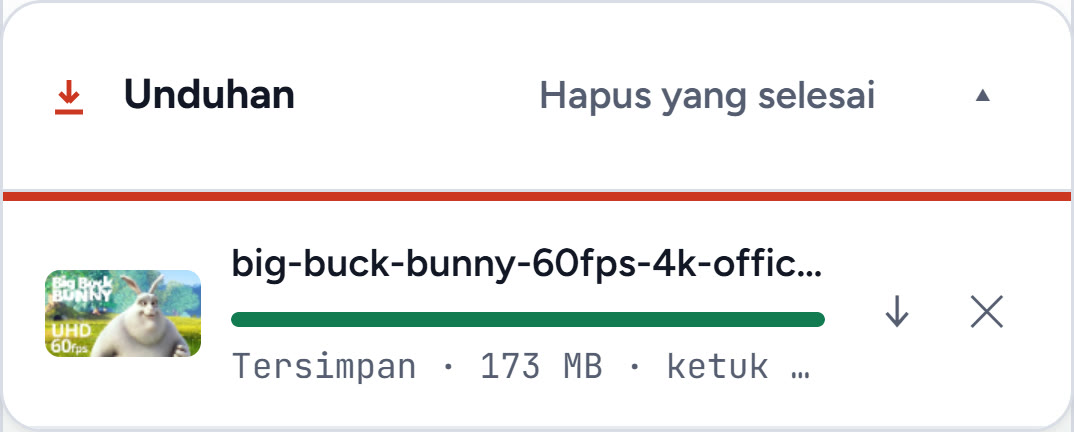
Biarkan Safari tetap terbuka sampai selesai. Kalau kamu pindah app terlalu lama, iOS bisa menghentikan unduhan.
Tes kami: pada 22 Oktober 2026 kami mengunduh Big Buck Bunny (Blender Foundation, Creative Commons, 10:35) dalam 720p lewat Tube Snip versi Indonesia di layar seukuran iPhone. File siap 25 detik setelah tombol Unduh MP4 diketuk: MP4 berdurasi 10:34, 1280 × 720 dengan 60 fps, video H.264 dan suara AAC, 173 MB. Daftar kualitas memperkirakan 113 MB; video animasi 60 fps butuh ruang lebih besar dari perkiraan, jadi sisakan memori lebih.
Pindahkan video ke app Foto (galeri)
Inilah cara save video YouTube iPhone ke galeri, langkah yang sering terlewat di tutorial lain. Video di app File tidak muncul di app Foto, CapCut, atau Instagram sebelum kamu menyimpannya ke galeri.
Buka app File, ketuk folder Unduhan, lalu ketuk videonya. Ketuk Bagikan (kotak dengan panah ke atas) dan pilih Simpan Video. Sekarang video ada di app Foto, di Terbaru. Setelah itu kamu boleh menghapus salinan di app File agar hemat memori.
Tidak menemukan folder Unduhan? Menurut Apple, ketuk iCloud Drive di layar Telusuri. Kalau ingin menyimpan langsung ke iPhone, buka Pengaturan → Safari → Unduhan (di iOS terbaru lewat Pengaturan → App → Safari) dan pilih Di iPhone.
Berapa besar video YouTube di iPhone?
Dari ukuran yang ditampilkan Tube Snip untuk video tes 10:35, ditambah file 720p yang asli:
| Kualitas | Video 10:35 | Per menit (kira-kira) | Cocok untuk |
|---|---|---|---|
| 480p | 56 MB | 5 MB | Hemat kuota dan memori |
| 720p60 | 173 MB (file asli) | 16 MB | Menonton di iPhone |
| 1080p60 | 275 MB | 26 MB | iPad, TV, edit video |
| 4K (2160p60) | 709 MB | 67 MB | Edit di komputer |
Video dengan banyak gerakan atau 60 fps lebih besar daripada video orang berbicara di kualitas yang sama. Cek sisa memori di Pengaturan → Umum → Penyimpanan iPhone.
Cara download lagu atau audio YouTube di iPhone
Butuh suaranya saja, misalnya kajian, podcast, atau lagu yang boleh kamu simpan? Di hasil pencarian, ketuk tab MP3 sebelum mengunduh. Pilih MP3 320, 192, atau 128 kbps, atau M4A yang langsung bisa diputar di iPhone. Bisa juga lewat konverter YouTube ke MP3.
File audio juga masuk ke File → Unduhan dan bisa diputar di sana. App Foto tidak menyimpan audio, jadi Langkah 6 hanya untuk video.
Download Shorts, playlist, atau potongan video
- Shorts: tempel link Shorts di kotak yang sama, atau pakai pengunduh Shorts yang menjaga format vertikal 9:16.
- Playlist: pengunduh playlist menampilkan semua video. Di iPhone, mulai dari 720p agar memori tidak cepat penuh.
- Potongan saja: ambil bagian yang kamu perlu dengan pemotong klip YouTube, tanpa mengunduh video satu jam.
Kenapa tidak pakai aplikasi download video YouTube?
Di App Store ada aplikasi YouTube downloader iOS yang menjanjikan bisa download video YouTube. Biasanya ada tiga masalah:
- Cepat hilang. Aplikasi seperti ini melanggar aturan YouTube, jadi sering dihapus atau berhenti bekerja.
- Penuh iklan. Banyak yang berupa "pengelola file" dengan browser tersembunyi, iklan layar penuh, dan versi berbayar.
- Bukan file sungguhan. Ada yang mengunci video di dalam aplikasi, sehingga tidak bisa masuk ke app Foto atau dibagikan.
Situs di Safari bebas dari ketiganya: tidak perlu instal apa pun, dan hasilnya file MP4 biasa di app File.
Unduhan gagal? Ini solusinya
| Yang terjadi | Penyebab | Solusi |
|---|---|---|
| Tidak terjadi apa-apa saat ketuk Unduh | Kamu membuka situs di browser dalam app YouTube | Buka di Safari, lalu coba lagi |
| Video tidak ada di app Foto | Unduhan masuk ke app File dulu | Ikuti Langkah 6: File → Unduhan → Bagikan → Simpan Video |
| App Foto bilang format tidak didukung | Kamu memilih WebM | Unduh ulang dengan MP4 |
| Unduhan berhenti di tengah | Safari ditutup atau iPhone terkunci | Biarkan Safari terbuka dan pakai Wi-Fi |
| "Penyimpanan hampir penuh" | Kualitas terlalu besar untuk sisa memori | Pilih 720p atau 480p, atau kosongkan memori |
| Folder Unduhan tidak ada | Safari menyimpan ke iCloud Drive | File → Telusuri → iCloud Drive → Unduhan |
| "Video tidak tersedia" | Video privat, dibatasi usia, atau khusus member | Video seperti ini tidak bisa diunduh |
| Muncul batas unduhan per jam | Versi gratis punya batas per jam | Tunggu sampai jamnya berganti |
Apakah boleh download video YouTube di iPhone?
Persyaratan Layanan YouTube tidak mengizinkan mengunduh konten, kecuali YouTube menampilkan tombol atau link download, atau pemilik konten memberi izin. Secara praktis:
- Boleh: video milikmu sendiri, video Creative Commons (cantumkan pembuatnya), dan video yang pembuatnya izinkan untuk dipakai.
- Tanya dulu: video berlisensi standar YouTube yang ingin kamu unggah ulang atau masukkan ke videomu.
- Jangan: mengunggah ulang video orang lain sebagai milikmu atau menjualnya. Video dan musik dilindungi hak cipta.
Saran kami
Simpan situs pengunduh di bookmark Safari, ubah lokasi unduhan ke Di iPhone, dan jadikan 720p pilihan utama. Dengan begitu, setiap video yang boleh kamu simpan cukup tiga ketukan, dan langsung ada di tempat yang kamu pakai.
Pertanyaan umum
Bisakah download video YouTube di iPhone tanpa aplikasi?
Bisa. Salin link di app YouTube, buka Tube Snip di Safari, pilih MP4, lalu ketuk Unduh MP4. Safari menyimpan video di app File, folder Unduhan.
Di mana video yang diunduh di iPhone?
Di app File, folder Unduhan (di iCloud Drive kalau kamu belum mengubahnya). Untuk melihatnya di app Foto, buka videonya di File, ketuk Bagikan, lalu Simpan Video.
Bagaimana cara menyimpan video YouTube ke galeri iPhone?
Unduh dalam format MP4 lewat Safari, buka File → Unduhan, ketuk videonya, ketuk Bagikan lalu pilih Simpan Video. File WebM tidak bisa masuk ke app Foto, jadi pilih MP4.
Kualitas apa yang sebaiknya dipilih di iPhone?
720p sudah tajam di layar iPhone dan memakai sekitar 16 MB per menit untuk video 60 fps. Pilih 1080p untuk TV, iPad, atau edit video, dan 4K hanya kalau perlu.
Bagaimana cara download lagu YouTube di iPhone?
Di hasil pencarian, ketuk tab MP3 dan pilih MP3 atau M4A sebelum mengunduh. Audio masuk ke File → Unduhan. Simpan hanya lagu yang boleh kamu simpan.
Apakah boleh download video YouTube?
Persyaratan YouTube hanya mengizinkan unduhan kalau YouTube menyediakan tombol download atau pemiliknya memberi izin. Video milikmu dan video Creative Commons boleh; untuk lainnya, minta izin pembuatnya atau pakai YouTube Premium.