Cómo Descargar Videos de YouTube en iPhone Sin App (2026)
Cómo descargar videos de YouTube en iPhone sin app: pega el enlace en Safari, elige MP4 y guárdalo en Archivos y en Fotos. 6 pasos con capturas reales.
 Simone MatthewCreadora de contenido y video en Tube Snip· · 7 min de lectura
Cómo descargar videos de YouTube en iPhone sin instalar nada: copia el enlace del video en la app de YouTube, pégalo en un sitio de descarga desde Safari, elige MP4 y la calidad, y toca Descargar MP4. El archivo queda en la app Archivos, en la carpeta Descargas, y con dos toques más aparece en la app Fotos. En nuestra prueba, un video de 10 minutos en 720p estuvo listo en 28 segundos.
Abajo tienes los 6 pasos para descargar videos de YouTube en iPhone con capturas reales. También verás qué calidad conviene, cómo pasar el video a la galería, cómo descargar solo la música o el audio y qué hacer si la descarga falla.
Antes de empezar: dos formas de ver YouTube sin conexión en el iPhone
| Descarga de YouTube Premium | Archivo MP4 (esta guía) | |
|---|---|---|
| Costo | Suscripción mensual | Gratis |
| Dónde queda | Solo dentro de la app de YouTube | App Archivos y app Fotos |
| Se abre en otras apps | No | Sí: CapCut, iMovie, WhatsApp, AirDrop |
| Cuánto dura | Hasta 29 días sin conexión; luego hay que volver a conectarse | Hasta que lo borres |
| Sirve para | Ver videos en un viaje | Editar, enviar, guardar una copia |
Si ya pagas Premium y solo quieres ver un video sin internet, el botón Descargar bajo el video es suficiente. Según la Ayuda de YouTube, los videos descargados se pueden reproducir sin conexión durante un máximo de 29 días; después, el iPhone tiene que conectarse a internet otra vez.
Si quieres un archivo de video que puedas editar, enviar o guardar, sigue los pasos de abajo.
Una regla antes de descargar: guarda solo videos tuyos, videos con licencia Creative Commons o videos que su creador permita usar. Tube Snip muestra la licencia de cada video en el resultado, en "¿Puedo reutilizarlo?".
Descargar videos de YouTube en iPhone, paso a paso
Sirven igual si buscas cómo bajar video de YouTube en iPhone: es lo mismo con otra palabra. Estos pasos funcionan en cualquier iPhone con iOS 13 o posterior, porque desde esa versión Safari tiene su propio administrador de descargas.
Copia el enlace del video en la app de YouTube
Abre el video en la app de YouTube. Toca Compartir debajo del video y luego Copiar vínculo.
Para un Short, toca la flecha de Compartir a la derecha y luego Copiar vínculo. Los enlaces de Shorts (youtube.com/shorts/…) se descargan igual.
Pega el enlace en Tube Snip desde Safari
Abre Safari y entra al descargador de videos de YouTube. Toca el cuadro, elige Pegar y espera a que aparezca "Enlace de video detectado". Luego toca Buscar video.
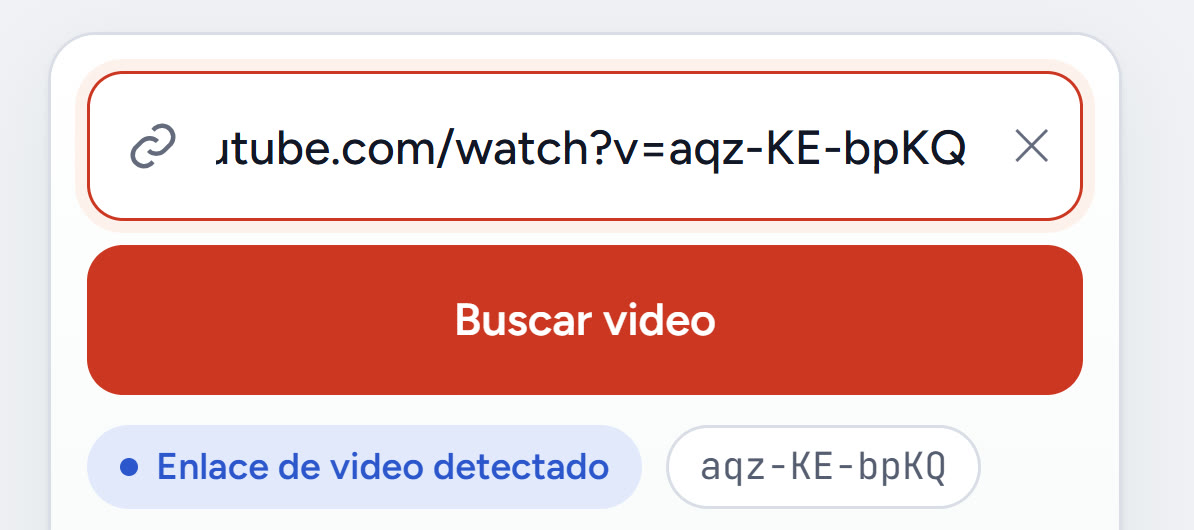
Usa Safari, no el navegador que se abre dentro de la app de YouTube. Safari es el que guarda el archivo en la app Archivos.
Revisa que sea el video correcto
Aparece una tarjeta con la miniatura, el título, el canal, la duración y la licencia. En nuestra prueba, el video duraba 10:35 y tenía licencia Creative Commons (CC BY): "Se permite reutilizar dando crédito al creador".
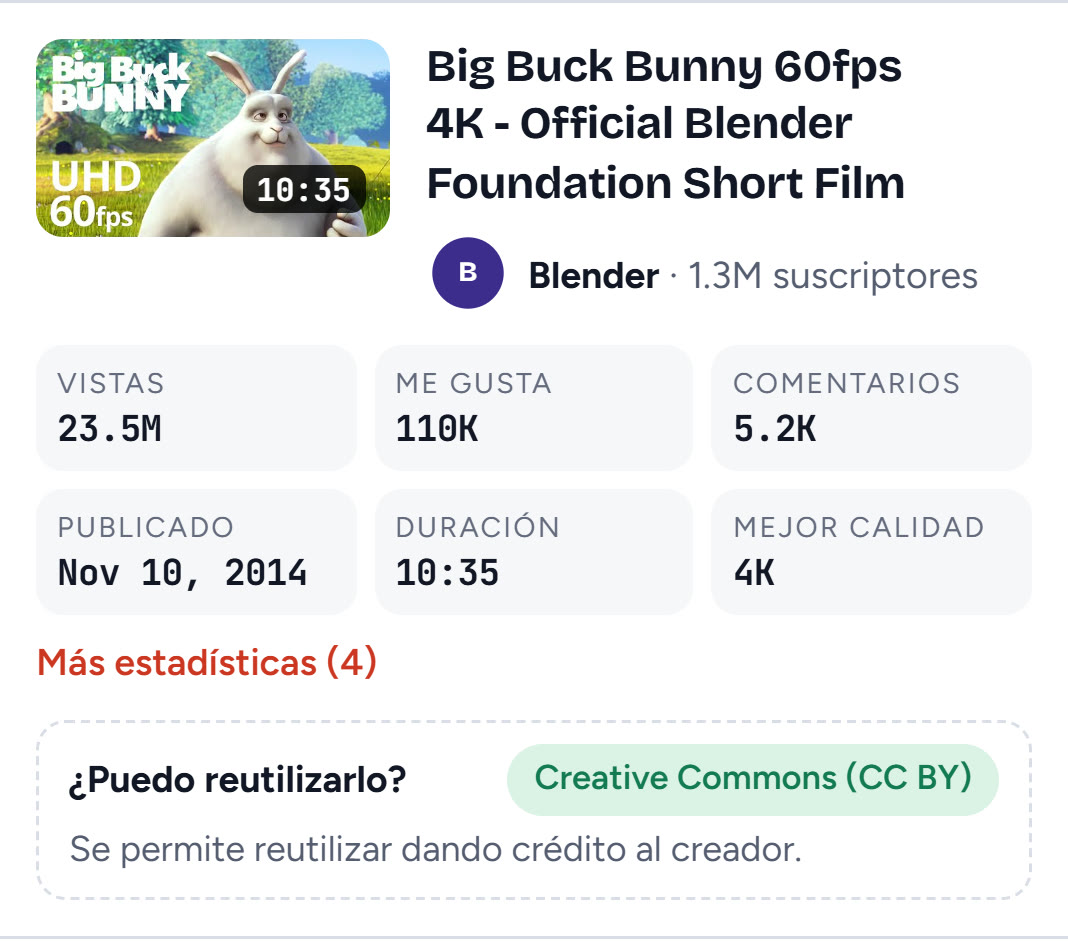
Si el título no coincide, seguramente copiaste el enlace de una lista de reproducción o de un canal. Vuelve a la app y copia el enlace del video.
Elige MP4 y una calidad que quepa en tu iPhone
Deja MP4 seleccionado: se abre en Fotos, CapCut, iMovie y cualquier app de mensajes. WebM pesa menos, pero la app Fotos no lo abre.
Cada calidad muestra el tamaño antes de descargar. En la pantalla del iPhone, 720p se ve nítido y ocupa poco. Elige 1080p si lo vas a ver en la tele o a editar; 4K, solo si de verdad lo necesitas, porque llena el almacenamiento muy rápido.
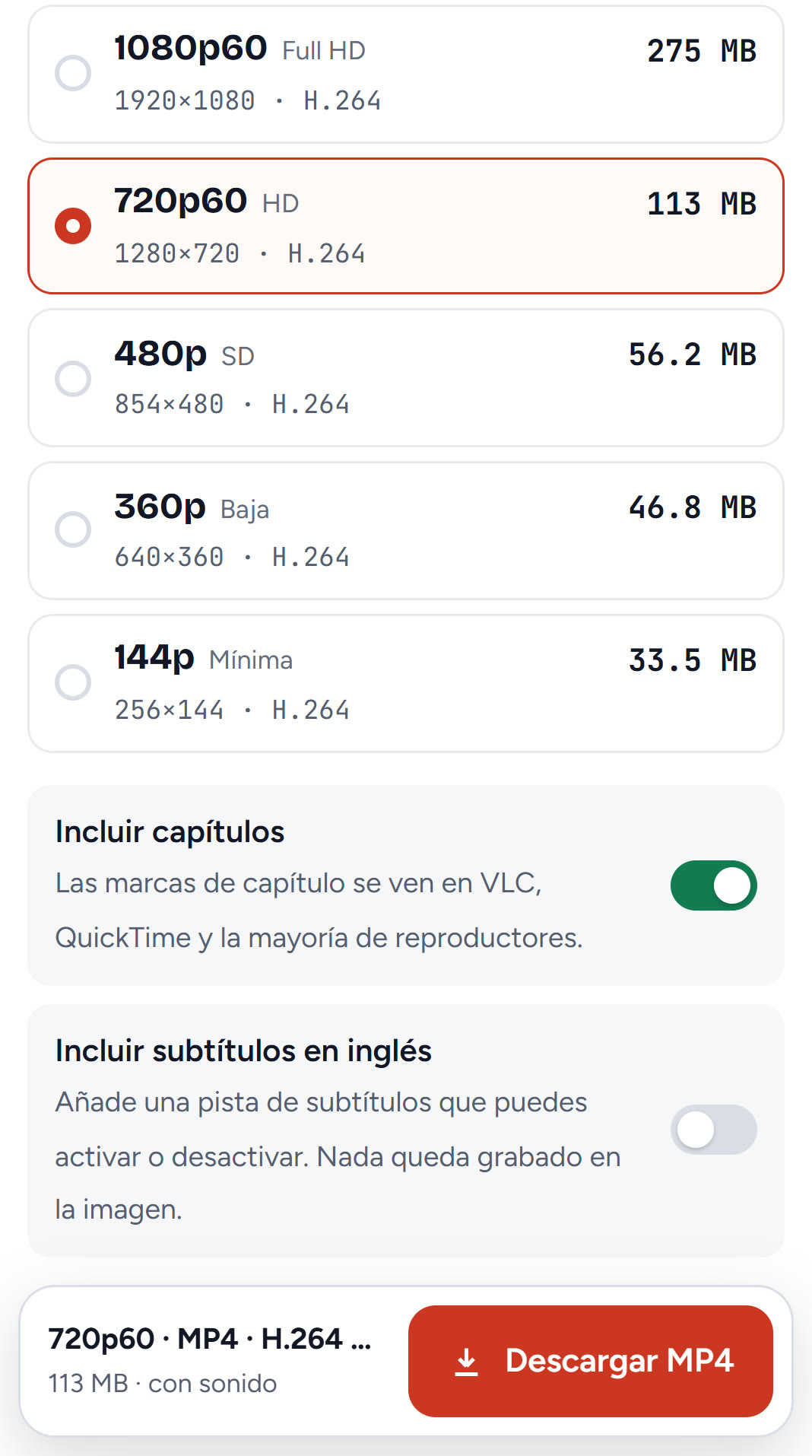
Debajo de la lista hay dos interruptores: Incluir capítulos conserva las marcas de capítulo del video, e Incluir subtítulos en inglés añade subtítulos que puedes activar o desactivar.
Toca Descargar MP4 y deja que Safari lo guarde
Toca Descargar MP4 y, cuando Safari pregunte, toca Descargar. Junto al campo de dirección de Safari aparece el botón Descargas, donde ves el avance. En Tube Snip, el cuadro Descargas muestra "Guardado" cuando termina.
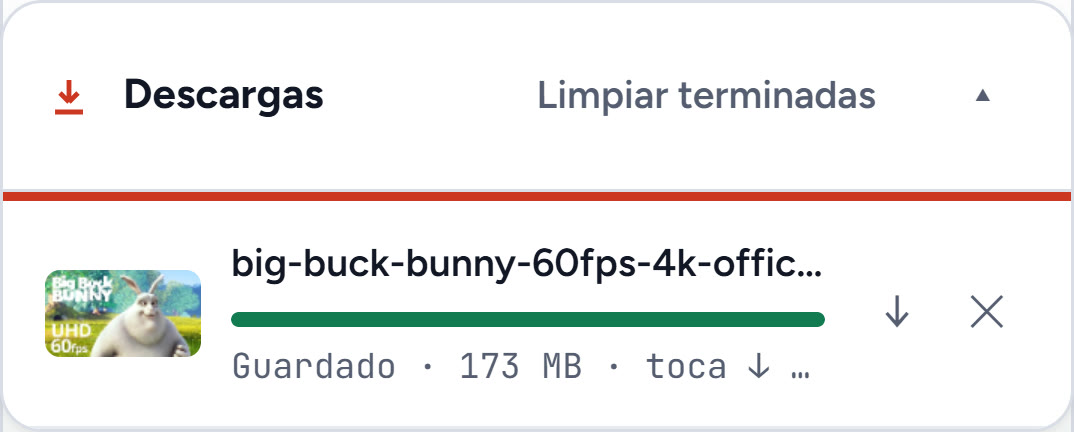
Deja Safari abierto hasta que termine. Si cambias de app mucho tiempo, iOS puede pausar la descarga.
Nuestra prueba: el 23 de octubre de 2026 descargamos Big Buck Bunny (Blender Foundation, Creative Commons, 10:35) en 720p con Tube Snip en español, en una pantalla del tamaño de un iPhone. El archivo estuvo listo 28 segundos después de tocar Descargar MP4: MP4 de 10:34, 1280 × 720 a 60 fps, video H.264 y audio AAC, 173 MB. La lista calculaba 113 MB; los videos animados a 60 fps pesan más de lo estimado, así que deja espacio de sobra.
Pasa el video a la app Fotos (galería)
Este paso casi nunca aparece en otros tutoriales. Un video en la app Archivos no se ve en Fotos, CapCut ni Instagram hasta que lo guardas en la galería.
Abre la app Archivos, toca la carpeta Descargas y luego el video. Toca Compartir (el cuadro con la flecha hacia arriba) y elige Guardar video. Listo: el video está en la app Fotos, en Recientes. Después puedes borrar la copia de Archivos para liberar espacio.
¿No encuentras la carpeta Descargas? Según Apple, toca iCloud Drive en la pantalla Explorar. Para guardar directo en el teléfono, ve a Ajustes → Safari → Descargas (en iOS reciente, Ajustes → Apps → Safari) y elige En el iPhone.
¿Cuánto ocupa un video de YouTube en el iPhone?
Según los tamaños que mostró Tube Snip para nuestro video de 10:35, más el archivo real en 720p:
| Calidad | Video de 10:35 | Por minuto (aprox.) | Ideal para |
|---|---|---|---|
| 480p | 56 MB | 5 MB | Ahorrar datos y espacio |
| 720p60 | 173 MB (archivo real) | 16 MB | Ver en el iPhone |
| 1080p60 | 275 MB | 26 MB | iPad, tele, edición |
| 4K (2160p60) | 709 MB | 67 MB | Editar en la computadora |
Los videos con mucho movimiento o a 60 fps pesan más que los de una persona hablando en la misma calidad. Revisa tu espacio en Ajustes → General → Almacenamiento del iPhone.
Cómo descargar canciones de YouTube en iPhone (música o audio)
¿Quieres solo el sonido de una clase, un pódcast o una canción que puedas guardar? En el resultado, toca la pestaña MP3 antes de descargar. Puedes elegir MP3 de 320, 192 o 128 kbps, o M4A, que el iPhone reproduce directamente. También puedes usar el convertidor de YouTube a MP3.
El audio también queda en Archivos → Descargas y se reproduce ahí mismo. La app Fotos no guarda audio, así que el Paso 6 es solo para videos.
Descargar Shorts y listas de reproducción
- Shorts: pega el enlace del Short en el mismo cuadro o usa el descargador de Shorts, que mantiene el formato vertical 9:16.
- Listas de reproducción: el descargador de listas muestra todos los videos. En el iPhone, empieza con 720p para no llenar el almacenamiento.
- Solo una parte: en la pestaña Fragmento puedes cortar el momento que necesitas en lugar de descargar el video completo.
¿Por qué no usar una app para descargar videos de YouTube en iPhone?
En la App Store hay apps que prometen descargar videos de YouTube. Suelen tener tres problemas:
- Desaparecen. Las apps que guardan videos de YouTube van contra las reglas de YouTube, así que las retiran o dejan de funcionar.
- Muchos anuncios. Muchas son "gestores de archivos" con un navegador escondido, anuncios a pantalla completa y versión de pago.
- No dan un archivo de verdad. Algunas encierran el video dentro de la app, sin Fotos ni opción de compartir.
Un sitio en Safari evita las tres cosas: no instalas nada y obtienes un MP4 normal en la app Archivos.
¿La descarga falló? Así se arregla
| Qué pasa | Por qué | Solución |
|---|---|---|
| No pasa nada al tocar Descargar | Abriste el sitio en el navegador de la app de YouTube | Ábrelo en Safari e inténtalo otra vez |
| El video no aparece en Fotos | Las descargas van primero a la app Archivos | Haz el Paso 6: Archivos → Descargas → Compartir → Guardar video |
| Fotos dice que el formato no es compatible | Elegiste WebM | Descárgalo otra vez en MP4 |
| La descarga se detiene a la mitad | Cerraste Safari o se bloqueó el iPhone | Deja Safari abierto y usa Wi-Fi |
| "Almacenamiento insuficiente" | La calidad es demasiado alta para tu espacio libre | Elige 720p o 480p, o libera espacio |
| No encuentro la carpeta Descargas | Safari guarda en iCloud Drive por defecto | Archivos → Explorar → iCloud Drive → Descargas |
| "Video no disponible" | Es privado, con restricción de edad o solo para miembros | Esos videos no se pueden descargar |
| Aviso de límite de descargas por hora | La versión gratis tiene un límite por hora | Espera a que cambie la hora |
¿Es legal descargar videos de YouTube en el iPhone?
Las Condiciones del Servicio de YouTube no permiten descargar contenido, salvo que YouTube muestre un botón o enlace de descarga, o que el dueño lo autorice. En la práctica:
- Está bien: tus propios videos, los videos Creative Commons (dando crédito al creador) y los videos que su creador permite usar.
- Pregunta antes: videos con la licencia estándar de YouTube que quieras volver a subir o usar en tu propio video.
- No lo hagas: volver a subir el video de otra persona como si fuera tuyo, ni venderlo.
Nuestra recomendación
Guarda el sitio en los favoritos de Safari, cambia la ubicación de descargas a En el iPhone y usa 720p como calidad por defecto. Así, cualquier video que puedas guardar queda a tres toques y aparece justo donde lo vas a usar.
Preguntas frecuentes
¿Se pueden descargar videos de YouTube en iPhone sin app?
Sí. Copia el enlace en la app de YouTube, abre Tube Snip en Safari, elige MP4 y toca Descargar MP4. Safari guarda el video en la app Archivos, en la carpeta Descargas.
¿Dónde quedan los videos descargados en el iPhone?
En la app Archivos, carpeta Descargas (dentro de iCloud Drive si no lo cambiaste). Para verlos en Fotos, abre el video en Archivos, toca Compartir y luego Guardar video.
¿Cómo guardo un video de YouTube en la galería del iPhone?
Descárgalo en MP4 con Safari, abre Archivos → Descargas, toca el video, toca Compartir y elige Guardar video. Los archivos WebM no se pueden guardar en Fotos, así que elige MP4.
¿Qué calidad conviene en el iPhone?
720p se ve nítido en la pantalla del iPhone y ocupa unos 16 MB por minuto en videos a 60 fps. Elige 1080p para la tele, el iPad o editar, y 4K solo si lo necesitas.
¿Cómo descargo música de YouTube en el iPhone?
En el resultado, toca la pestaña MP3 y elige MP3 o M4A antes de descargar. El audio queda en Archivos → Descargas. Guarda solo música que tengas permiso para guardar.
¿Es legal descargar videos de YouTube?
Las condiciones de YouTube solo permiten descargar cuando YouTube ofrece un botón de descarga o el dueño lo autoriza. Tus videos y los Creative Commons están bien; para lo demás, pide permiso o usa YouTube Premium.