Como Baixar Vídeo do YouTube no iPhone sem App
Como baixar vídeo do YouTube no iPhone sem app: cole o link no Safari, escolha MP4 e salve no Arquivos e no Fotos. 6 passos com prints reais.
 Simone MatthewCriadora de conteúdo e vídeo no Tube Snip· · 7 min de leitura
Como baixar vídeo do YouTube no iPhone sem instalar nada: copie o link do vídeo no app do YouTube, cole num site de download no Safari, escolha MP4 e a qualidade, e toque em Baixar MP4. O arquivo vai para o app Arquivos, na pasta Downloads, e com mais dois toques ele aparece no app Fotos. No nosso teste, um vídeo de 10 minutos em 720p ficou pronto em 24 segundos.
Abaixo estão os seis passos com prints reais, a qualidade certa para o iPhone, como passar o vídeo para a galeria, como baixar só o áudio e o que fazer quando o download não funciona.
Antes de começar: duas formas de ver YouTube offline no iPhone
| Download do YouTube Premium | Arquivo MP4 (este guia) | |
|---|---|---|
| Custo | Assinatura mensal | Grátis |
| Onde fica | Só dentro do app do YouTube | App Arquivos e app Fotos |
| Abre em outros apps | Não | Sim: iMovie, CapCut, WhatsApp, AirDrop |
| Por quanto tempo | Até 29 dias sem internet; depois precisa reconectar | Até você apagar |
| Serve para | Assistir no avião ou no metrô | Editar, mandar, guardar uma cópia |
Se você já paga o Premium e só quer assistir sem internet, o botão Download embaixo do vídeo resolve. A ajuda do YouTube explica que os vídeos salvos ficam disponíveis off-line por até 29 dias; depois disso, o iPhone precisa se conectar de novo.
Se você quer um arquivo de verdade, que dá para editar, mandar ou guardar, siga os passos abaixo.
Uma regra antes de baixar: salve só vídeos seus, vídeos com licença Creative Commons ou vídeos que o criador permite usar. O Tube Snip mostra a licença de cada vídeo no próprio resultado, em "Posso reutilizar?".
Como baixar vídeo do YouTube no iPhone, passo a passo
Os passos funcionam do mesmo jeito em qualquer iPhone com iOS 13 ou mais novo, porque é nessa versão que o Safari ganhou o gerenciador de downloads.
Copie o link do vídeo no app do YouTube
Abra o vídeo no app do YouTube. Toque em Compartilhar, embaixo do vídeo, e depois em Copiar link.
Para um Short, toque na seta de Compartilhar do lado direito e em Copiar link. Links de Shorts (youtube.com/shorts/…) funcionam do mesmo jeito.
Cole o link no Tube Snip pelo Safari
Abra o Safari e entre no baixador de vídeos do YouTube. Toque na caixa, escolha Colar e espere aparecer "Link de vídeo detectado". Depois toque em Buscar vídeo.
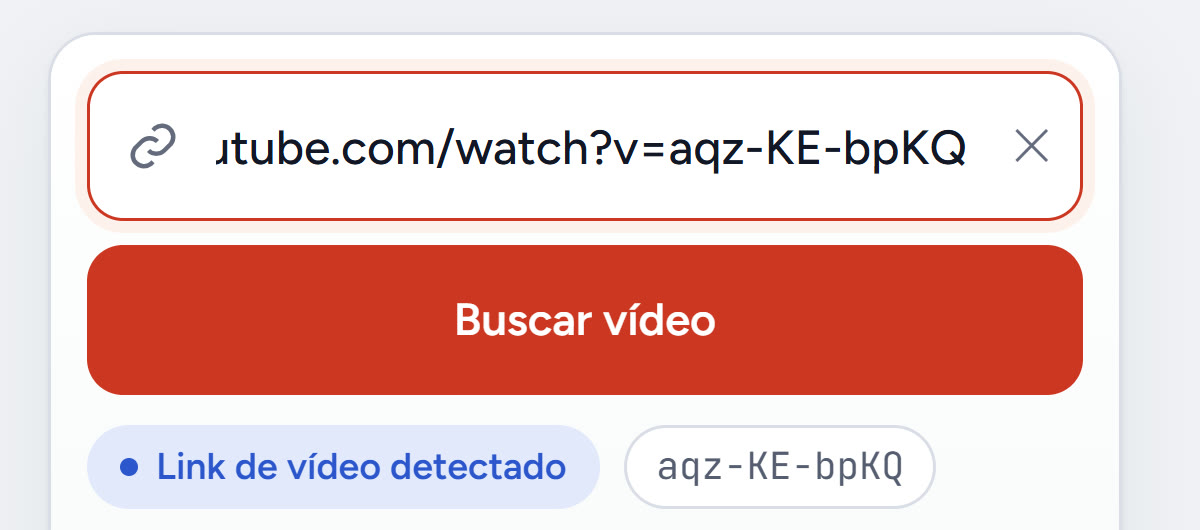
Use o Safari, e não o navegador que abre dentro do app do YouTube. É o Safari que coloca o arquivo no app Arquivos.
Confira se é o vídeo certo
Aparece um cartão com a miniatura, o título, o canal, a duração e a licença. No nosso teste, o vídeo tinha 10:35 e a licença Creative Commons (CC BY): "Reutilização permitida com crédito ao criador".
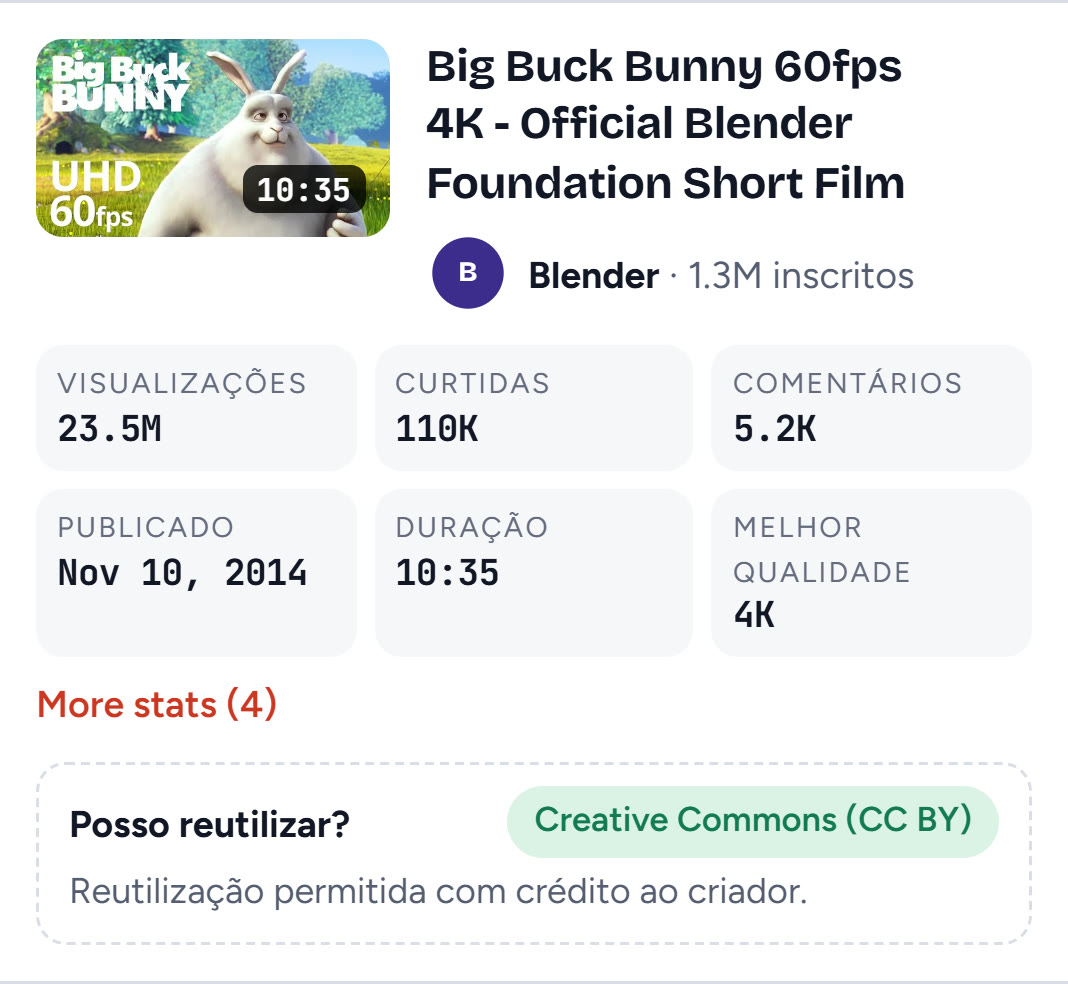
Se o título estiver errado, você provavelmente copiou o link de uma playlist ou de um canal. Volte ao app e copie o link do próprio vídeo.
Escolha MP4 e uma qualidade que caiba no seu iPhone
Deixe MP4 marcado: ele abre no Fotos, no iMovie e em qualquer app de mensagem. O WebM é menor, mas o app Fotos não abre.
Cada qualidade mostra o tamanho antes do download. Na tela do iPhone, 720p fica nítido e ocupa pouco espaço. Escolha 1080p se for assistir na TV ou editar. 4K só se precisar mesmo, porque enche a memória rápido.
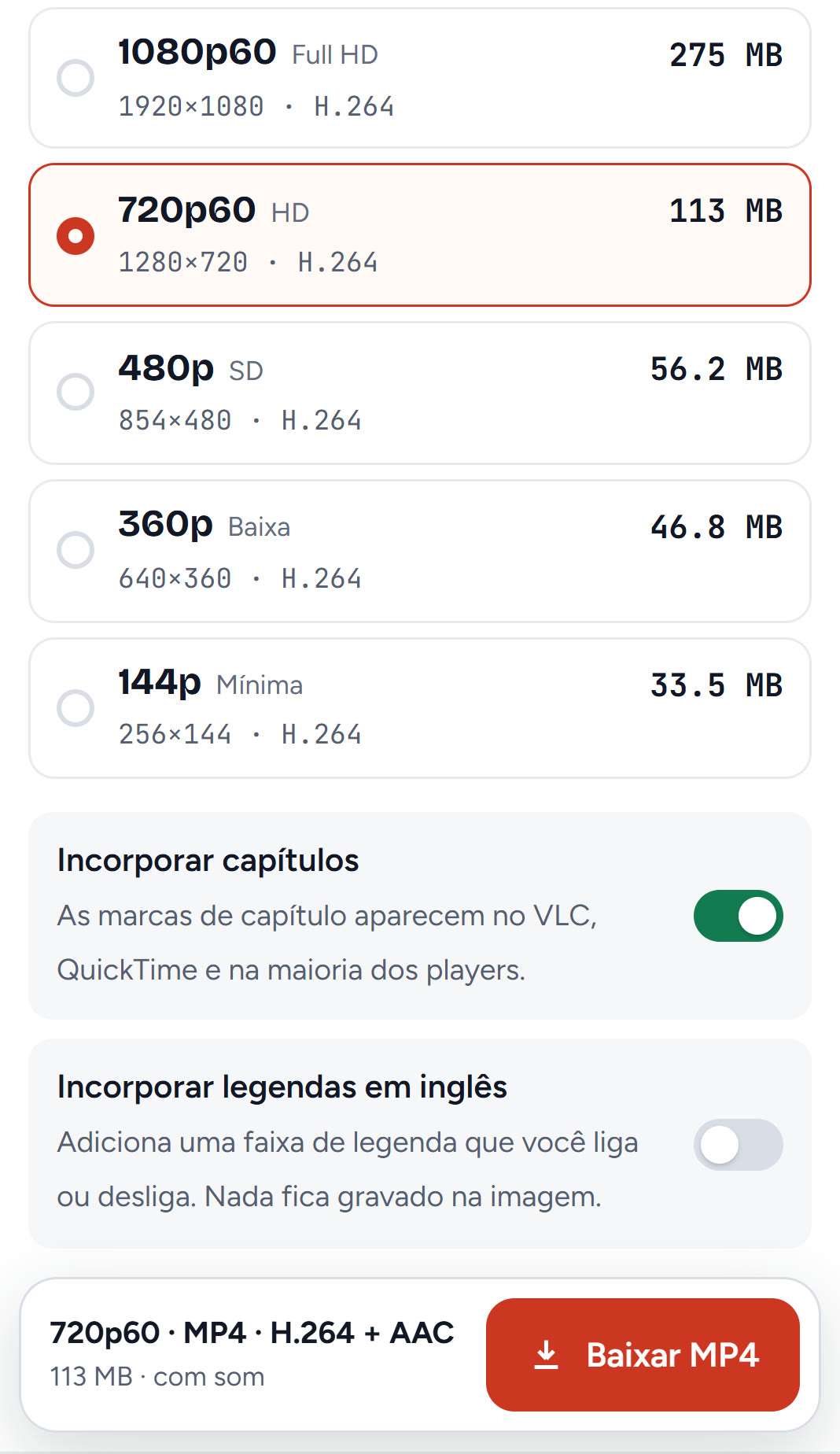
Embaixo da lista há duas chaves: Incorporar capítulos mantém as marcas de capítulo do vídeo, e Incorporar legendas em inglês adiciona uma legenda que você liga ou desliga, sem gravar nada na imagem.
Toque em Baixar MP4 e deixe o Safari salvar
Toque em Baixar MP4. O Safari pergunta se você quer baixar o arquivo: toque em Baixar. Ao lado do campo de endereço aparece o botão Downloads, onde você acompanha o progresso. No Tube Snip, o quadro Transferências mostra quando o vídeo foi salvo.
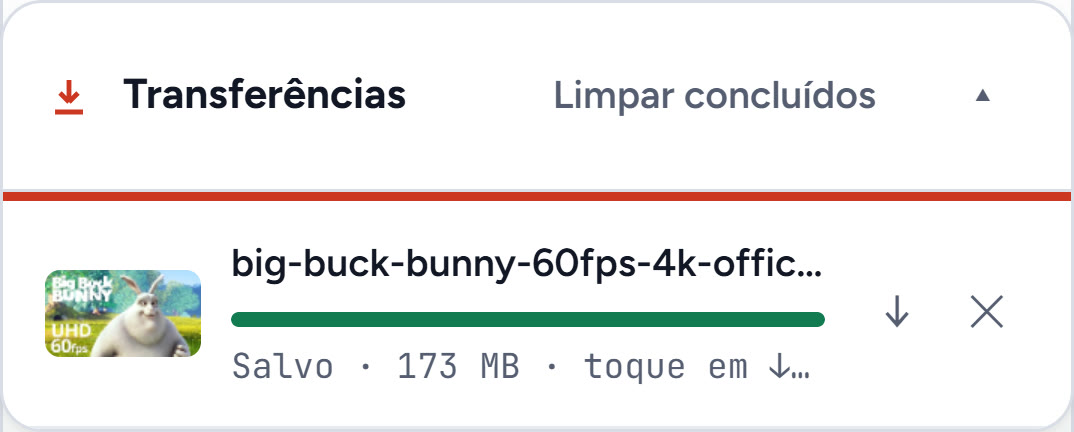
Mantenha o Safari aberto até terminar. Se você trocar de app por muito tempo, o iOS pode pausar o download.
Nosso teste: em 22 de outubro de 2026 baixamos Big Buck Bunny (Blender Foundation, Creative Commons, 10:35) em 720p pelo Tube Snip em português, na tela de um iPhone. O arquivo ficou pronto 24 segundos depois do toque em Baixar: MP4 de 10:34, 1280 × 720 a 60 quadros por segundo, vídeo H.264 com som AAC, 173 MB. A lista tinha estimado 113 MB; vídeos animados a 60 fps ocupam mais do que a estimativa, então deixe uma folga na memória.
Passe o vídeo para o app Fotos (galeria)
Este é o passo que a maioria dos tutoriais pula. Um vídeo no app Arquivos não aparece no Fotos, no iMovie nem no Instagram até você salvar na galeria.
Abra o app Arquivos, toque na pasta Downloads e depois no vídeo. Toque em Compartilhar (o quadrado com a seta) e escolha Salvar Vídeo. Pronto: o vídeo está no app Fotos, em Recentes. Depois você pode apagar a cópia do Arquivos para liberar espaço.
Não achou a pasta Downloads? Segundo a Apple, ela fica no iCloud Drive quando não aparece na tela Explorar. Para salvar direto no aparelho, vá em Ajustes > Apps > Safari > Downloads e escolha No iPhone.
Quanto espaço um vídeo do YouTube ocupa no iPhone?
Pelos tamanhos que o Tube Snip mostrou para o nosso vídeo de 10:35, mais o arquivo real em 720p:
| Qualidade | Tamanho do vídeo de 10:35 | Por minuto (aprox.) | Bom para |
|---|---|---|---|
| 480p | 56 MB | 5 MB | Economizar memória e dados |
| 720p60 | 173 MB (arquivo real) | 16 MB | Assistir no iPhone |
| 1080p60 | 275 MB | 26 MB | iPad, TV, edição |
| 4K (2160p60) | 709 MB | 67 MB | Edição no computador |
Vídeos com muito movimento ou a 60 fps ficam maiores do que vídeos de pessoas falando na mesma qualidade. Para ver quanto espaço você tem, abra Ajustes > Geral > Armazenamento do iPhone.
Como baixar músicas do YouTube no iPhone (ou só o áudio)
Quer só o som de uma aula, de um podcast ou de uma música que você pode guardar? No resultado, toque na aba MP3 antes de baixar. Você escolhe entre MP3 320, 192 ou 128 kbps, ou M4A, que o iPhone toca direto. Também dá para usar o conversor de YouTube para MP3.
O áudio também vai para Arquivos > Downloads, e você pode ouvir por lá. O app Fotos não guarda áudio, então o Passo 6 não vale para MP3.
Baixar Shorts e playlists do YouTube no iPhone
- Shorts: cole o link do Short na mesma caixa ou use o baixador de Shorts, que mantém o formato vertical 9:16.
- Playlists: o baixador de playlists lista todos os vídeos. No celular, comece por 720p: uma playlist de 30 vídeos ocupa muito espaço.
- Só um trecho: corte o momento que você precisa com o cortador de vídeos do YouTube, em vez de baixar o vídeo inteiro.
Por que não usar um aplicativo para baixar vídeo do YouTube no iPhone?
Na App Store aparecem apps que prometem baixar vídeos do YouTube. Eles costumam ter três problemas:
- Somem. Apps que salvam vídeos do YouTube vão contra os termos do YouTube, então são removidos ou param de funcionar.
- Anúncios. Muitos são "gerenciadores de arquivos" com um navegador escondido, anúncios em tela cheia e versão paga.
- Sem arquivo de verdade. Alguns deixam o vídeo preso dentro do app, sem Fotos e sem compartilhar.
Um site no Safari evita os três: nada para instalar e um MP4 normal no app Arquivos.
O download não funcionou? Veja o que fazer
| O que acontece | Por quê | Como resolver |
|---|---|---|
| Nada acontece ao tocar em Baixar | Você está no navegador de dentro do app do YouTube | Abra o site no Safari e tente de novo |
| O vídeo não aparece no Fotos | Os downloads vão primeiro para o app Arquivos | Faça o Passo 6: Arquivos > Downloads > Compartilhar > Salvar Vídeo |
| O Fotos diz que o formato não é compatível | Você escolheu WebM | Baixe de novo com MP4 |
| O download para no meio | Você saiu do Safari ou bloqueou o iPhone | Mantenha o Safari aberto e use Wi-Fi |
| "Armazenamento insuficiente" | A qualidade é alta demais para o espaço livre | Escolha 720p ou 480p, ou libere espaço |
| Não acho a pasta Downloads | O Safari salva no iCloud Drive por padrão | Arquivos > Explorar > iCloud Drive > Downloads |
| "Vídeo indisponível" | Vídeo privado, com restrição de idade ou só para membros | Esses não podem ser salvos |
| Aviso de limite de downloads por hora | O uso grátis tem um limite por hora | Espere a hora virar |
É permitido baixar vídeos do YouTube no iPhone?
Os Termos de Serviço do YouTube não permitem baixar vídeos, a não ser quando o próprio YouTube mostra um botão ou link de download, ou quando o dono do vídeo autoriza. Na prática:
- Pode: seus próprios vídeos, vídeos Creative Commons (com crédito ao criador) e vídeos cujo criador libera o uso.
- Pergunte antes: vídeos com a licença padrão do YouTube que você quer repostar ou usar em outro vídeo.
- Não pode: repostar o vídeo de outra pessoa como se fosse seu ou vender.
O que a gente faria
Salve o site nos favoritos do Safari, deixe os downloads em No iPhone e use 720p como padrão. Assim, qualquer vídeo que você pode guardar fica a três toques de distância e cai direto onde você vai usar.
Perguntas frequentes
Dá para baixar vídeo do YouTube no iPhone sem aplicativo?
Sim. Copie o link no app do YouTube, abra o Tube Snip no Safari, deixe MP4, escolha a qualidade e toque em Baixar MP4. O Safari salva o vídeo no app Arquivos, na pasta Downloads.
Onde ficam os vídeos baixados no iPhone?
No app Arquivos, na pasta Downloads (no iCloud Drive, se você não mudou). Para ver no Fotos, abra o vídeo no Arquivos, toque em Compartilhar e depois em Salvar Vídeo.
Como salvar vídeo do YouTube na galeria do iPhone?
Baixe em MP4 pelo Safari, abra Arquivos > Downloads, toque no vídeo, toque em Compartilhar e escolha Salvar Vídeo. Arquivos WebM não vão para o Fotos, então escolha MP4.
Qual qualidade escolher no iPhone?
720p fica nítido na tela do iPhone e ocupa cerca de 16 MB por minuto em vídeos a 60 fps. Escolha 1080p para TV, iPad ou edição, e 4K só quando precisar.
Como baixar música do YouTube no iPhone?
No resultado, toque na aba MP3 e escolha MP3 ou M4A antes de baixar. O áudio vai para Arquivos > Downloads. Salve só músicas que você tem permissão para guardar.
É permitido baixar vídeos do YouTube?
Os termos do YouTube só permitem baixar quando o YouTube mostra um botão de download ou o dono autoriza. Seus vídeos e vídeos Creative Commons podem; para o resto, peça ao criador ou use o YouTube Premium.